Emails et newsletter
Menu Emails. Écrivez un e-mail à vos clients, à une partie d’entre eux ou aux participants d’un cours, sans quitter OmStudio. La page a quatre onglets : Éditeur, Groupes, Envoi et Désabonnés, plus un accès aux Métriques.
Écrire l’e-mail
Dans l’onglet Éditeur, cliquez sur Modifier. Composez votre e-mail avec des blocs (logo, titre, texte, bouton, image, ligne) que vous glissez dans la page. Le bouton Générer avec l’IA vous aide à rédiger : l’IA reformule et met en page votre e-mail, que vous pouvez ensuite retoucher.
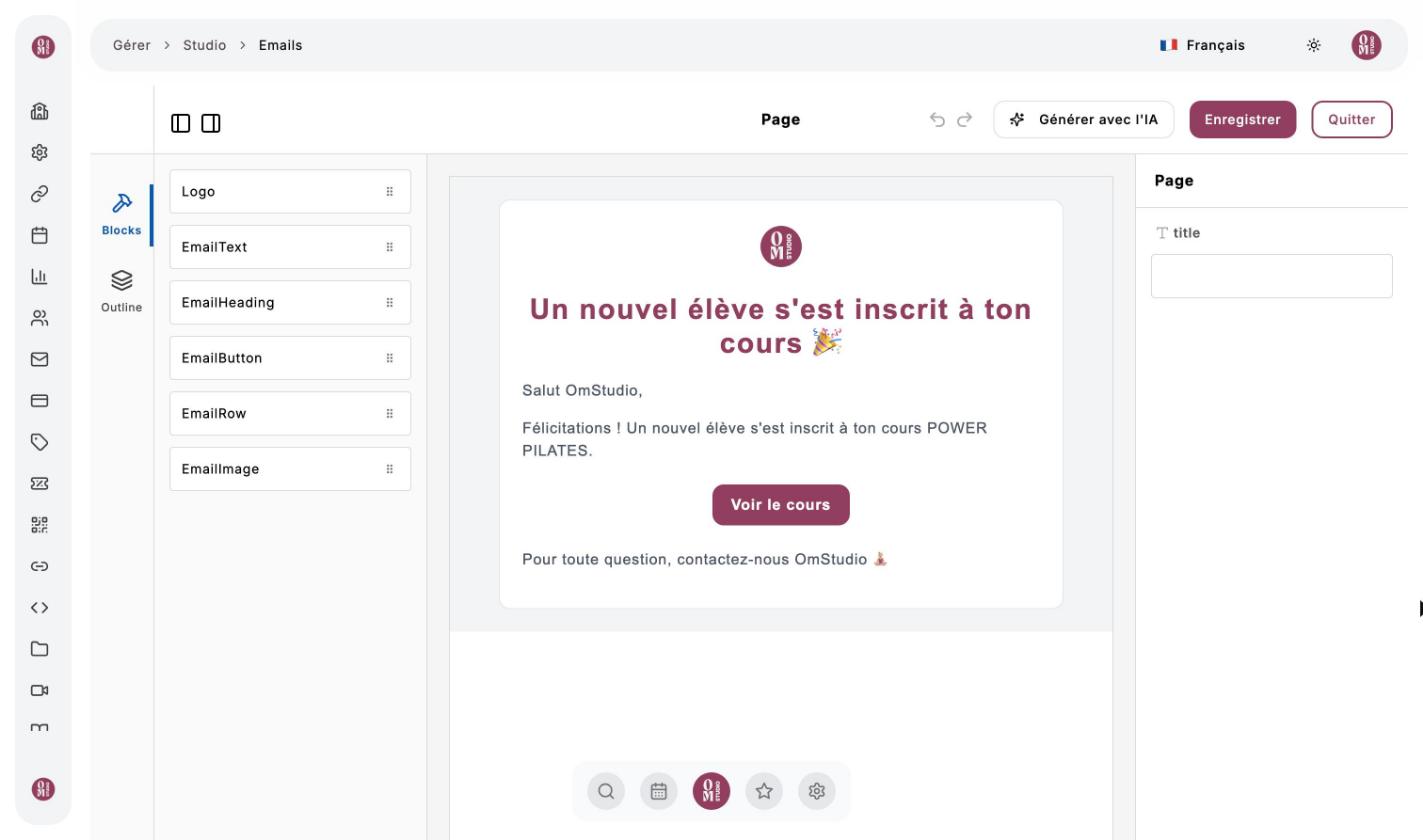
Sauvegarder garde l’e-mail pour plus tard ; Charger emails sauvegardés le retrouve.
Envoyer
Ouvrez l’onglet « Envoi »
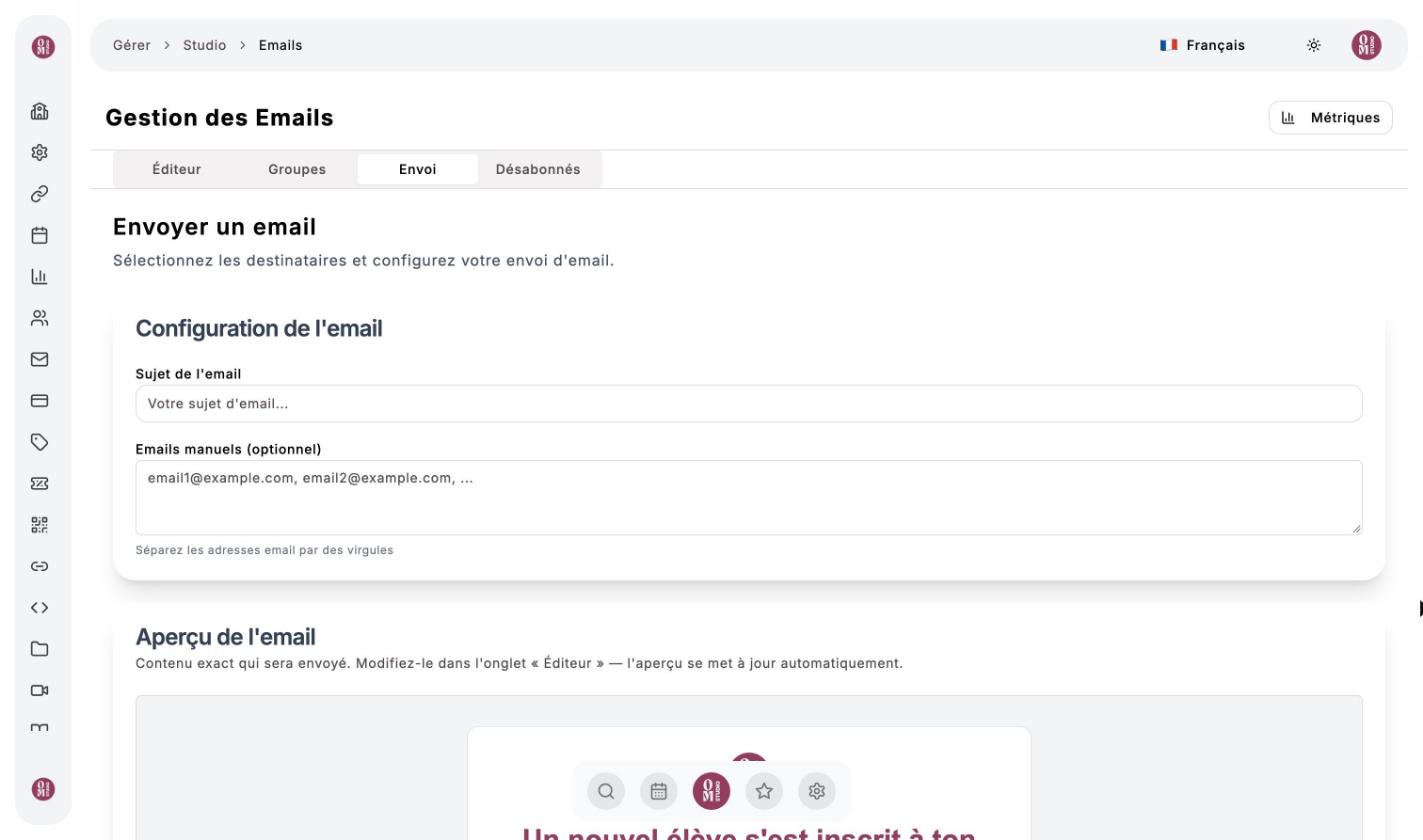
Configurez l’e-mail
Saisissez le sujet. Vous pouvez ajouter des adresses à la main, séparées par des virgules. L’aperçu montre l’e-mail exact qui sera envoyé : chaque personne y retrouve son propre nom.
Choisissez les destinataires
Tous les clients du studio, un ou plusieurs clients, les participants de certains cours, ou un groupe que vous avez préparé dans l’onglet Groupes.
Newsletter ou message important
Laissez cochée la case Newsletter / email marketing pour une newsletter : un lien de désabonnement est ajouté et les personnes désabonnées sont exclues. Décochez-la seulement pour un message important qui doit atteindre tout le monde (un cours annulé, un changement de salle…).
Suivre vos envois
Le bouton Métriques affiche, pour chaque envoi, les e-mails envoyés, livrés, ouverts et cliqués, les rebonds et les plaintes. L’onglet Désabonnés liste les personnes qui ne veulent plus recevoir vos newsletters.
OmStudio envoie aussi des e-mails automatiques à vos clients : confirmation de réservation et d’annulation, cours déplacé ou annulé, confirmation d’achat. Ils partent dans la langue choisie par chaque client.