Mes clients
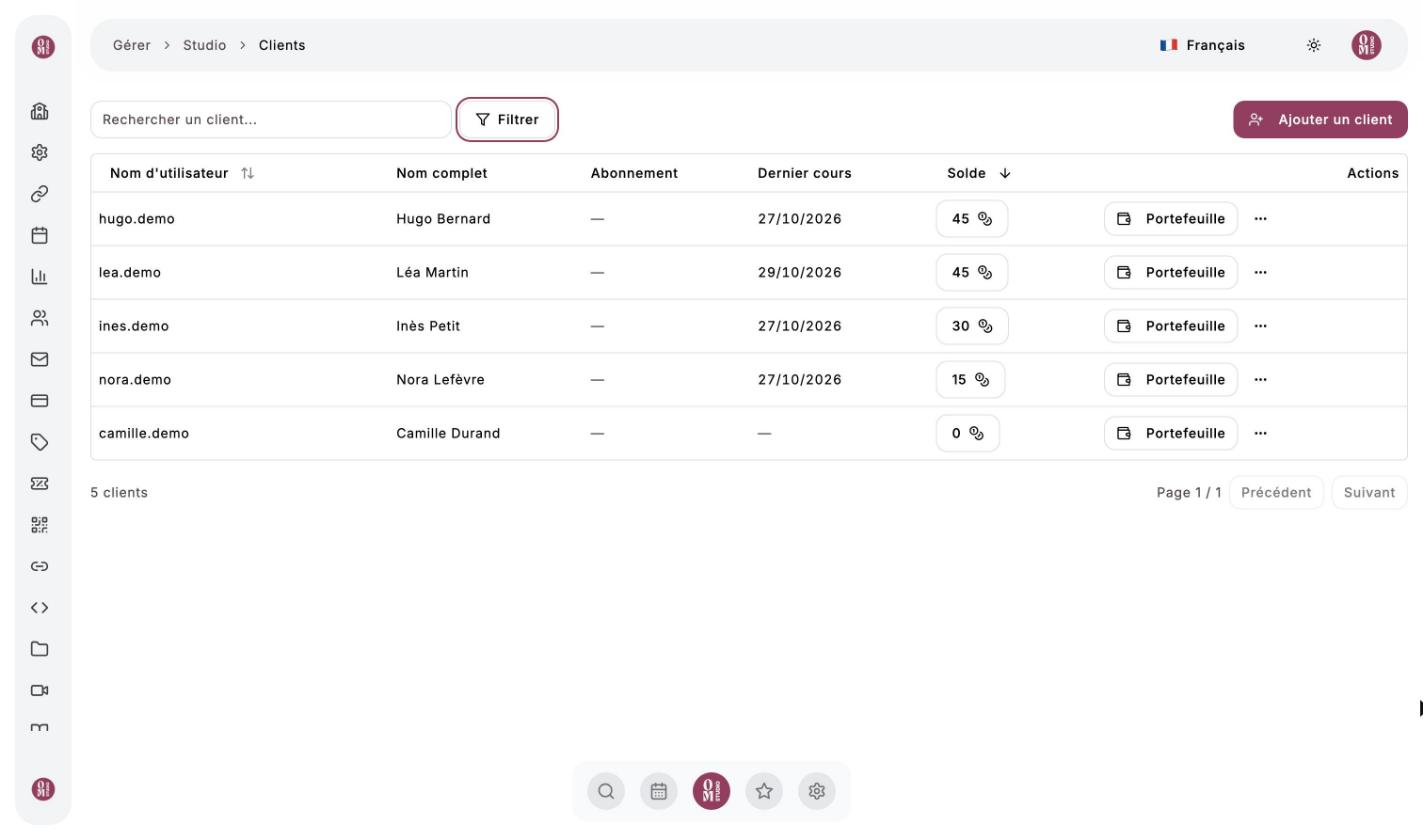
Menu Clients. La liste réunit toutes les personnes liées à votre studio : celles qui ont réservé ou acheté, et celles que vous avez ajoutées. Pour chacune : nom d’utilisateur, nom complet, abonnement en cours, dernier cours réservé et solde Om-Money.
Rechercher et filtrer
Tapez un nom dans Rechercher un client, ou cliquez sur Filtrer pour combiner des critères : solde, crédits à venir, crédits qui expirent, dernier cours réservé, inscription à la newsletter, a déjà payé dans le studio, nombre d’achats, premier achat, date de paiement.
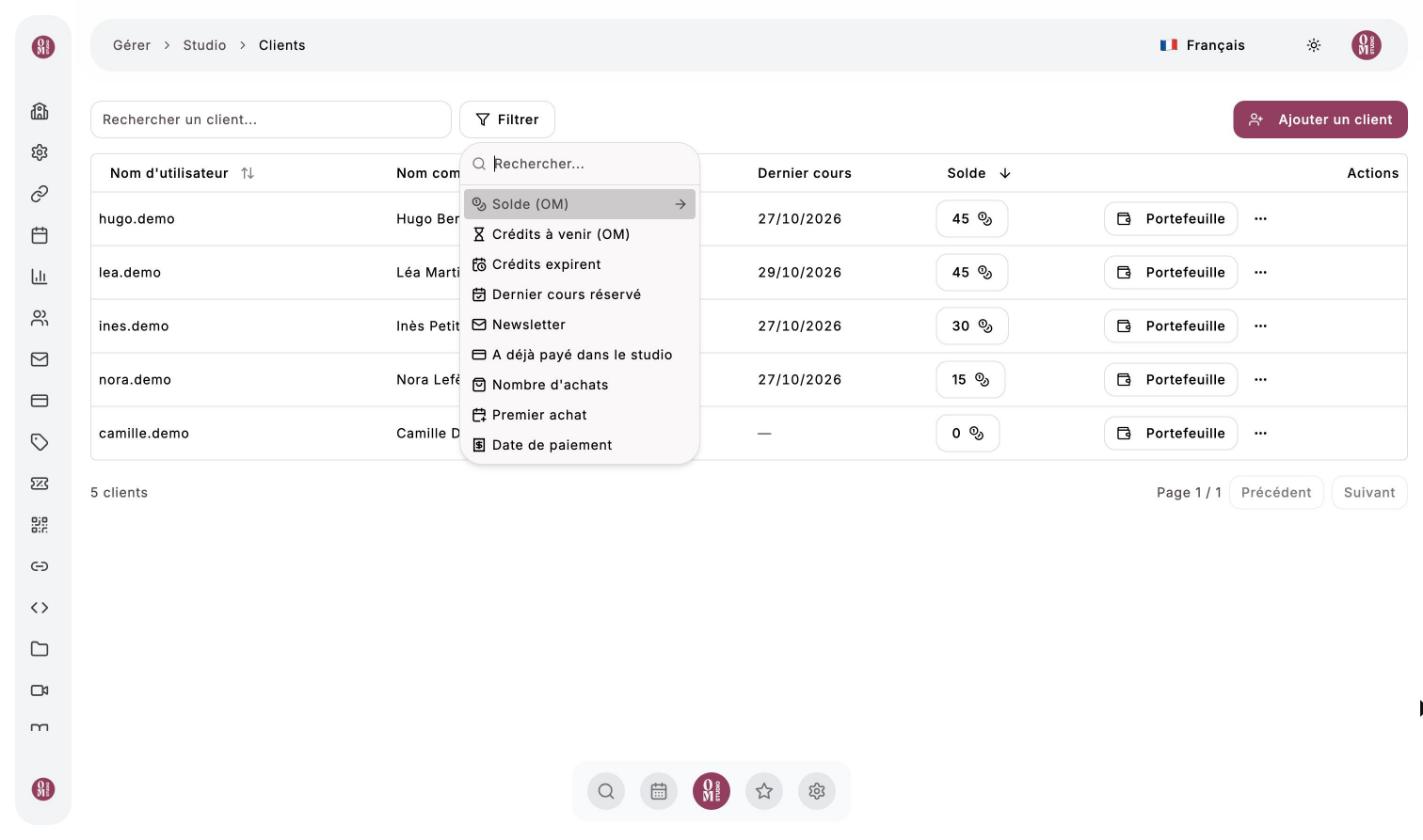
Exemple : filtrez « Crédits expirent » dans les 15 prochains jours, puis envoyez un petit rappel à ces clients depuis Emails.
Ajouter un client
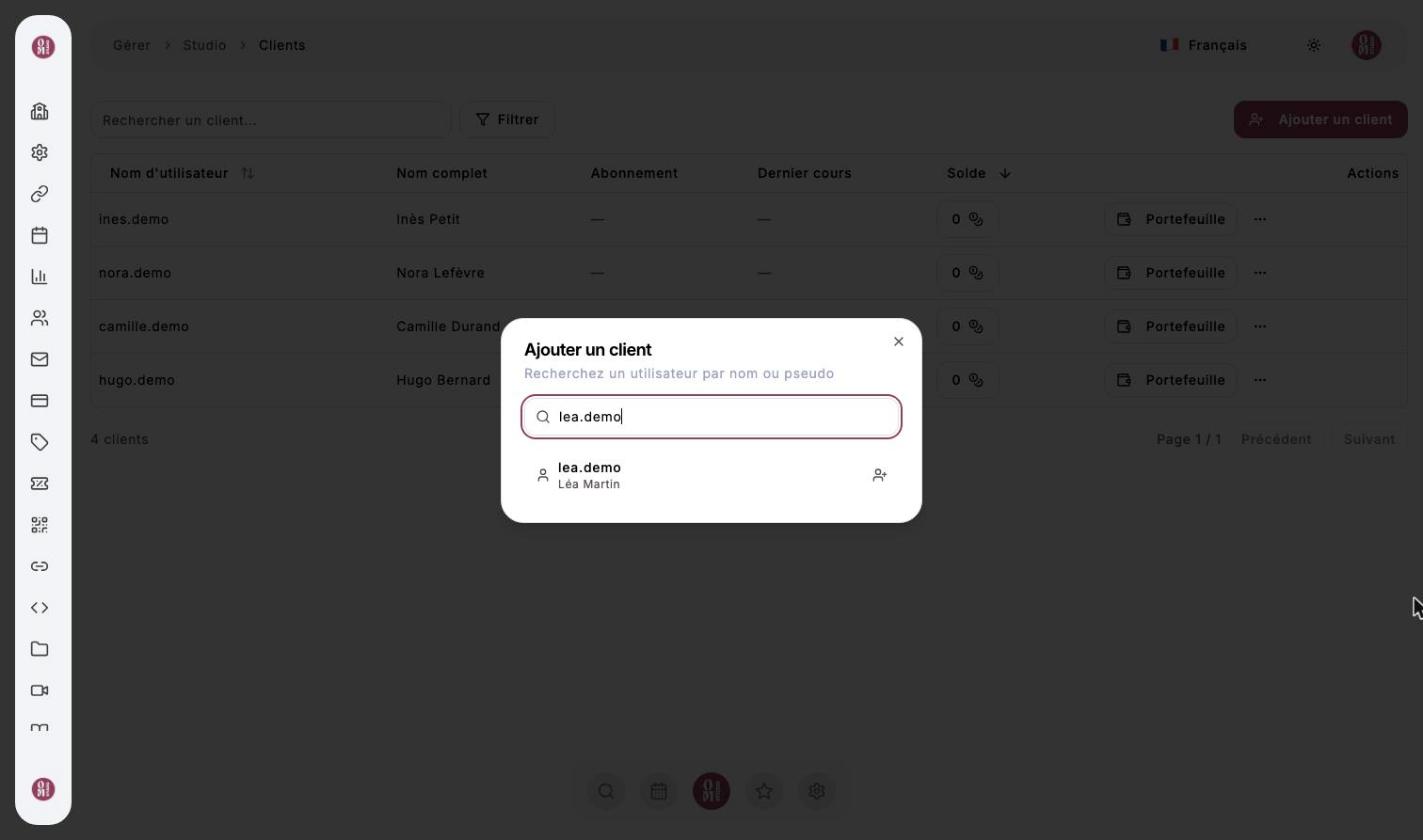
Cliquez sur Ajouter un client, cherchez la personne par son nom ou son pseudo (elle doit avoir un compte OmStudio), puis cliquez sur l’icône d’ajout.
Le portefeuille d’un client
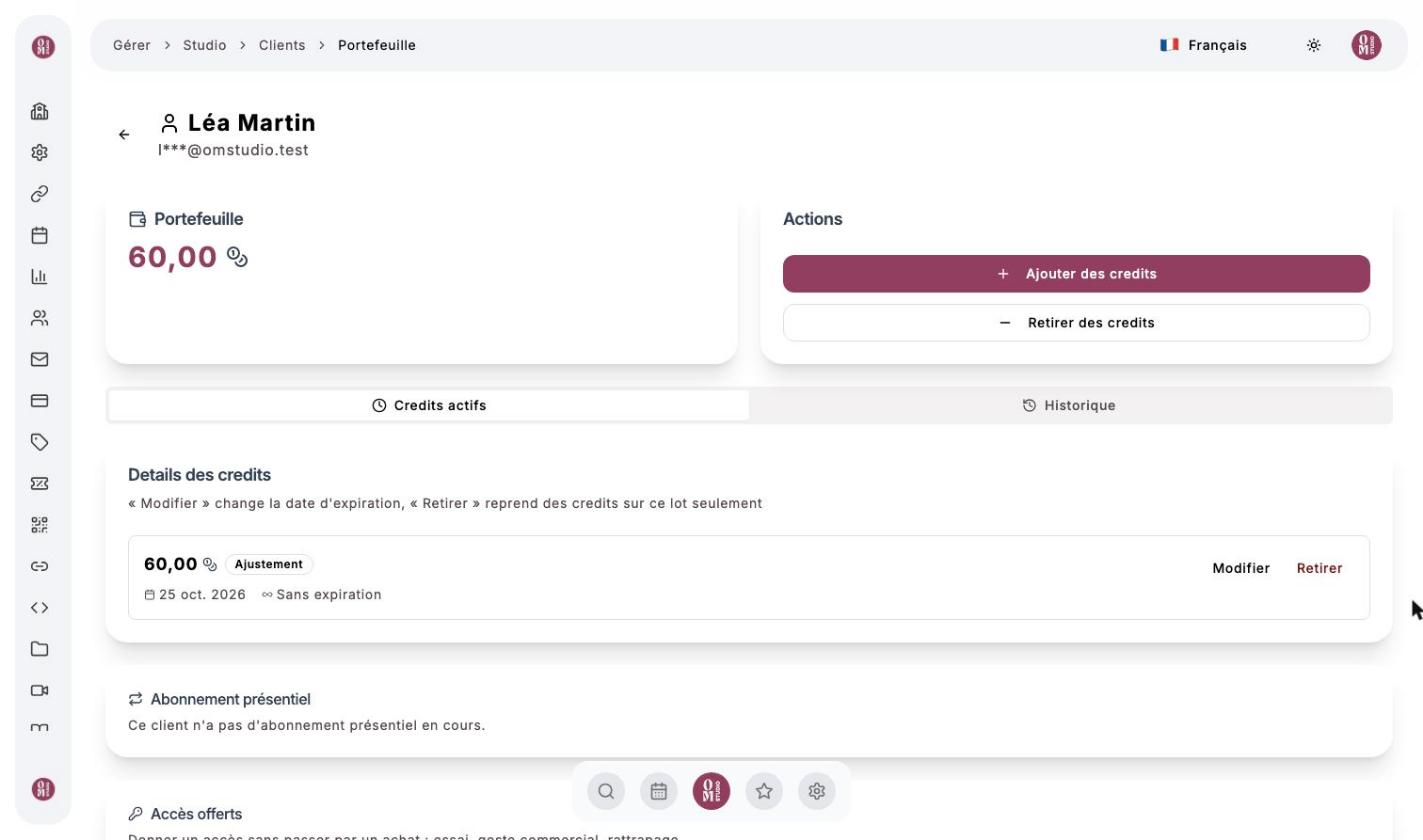
Cliquez sur Portefeuille sur la ligne du client. Sa fiche montre :
- son solde d’Om-Money et le détail de ses crédits par lot (origine, date, expiration, part utilisée). Modifier change la date d’expiration d’un lot, Retirer reprend des crédits sur ce lot ;
- l’historique de ses mouvements ;
- son abonnement présentiel en cours, s’il en a un ;
- les accès offerts : donnez-lui accès à une vidéo ou un programme sans achat (essai, geste commercial, rattrapage).
Son adresse e-mail est masquée pour protéger sa vie privée.
Créditer un client
Cliquez sur « Ajouter des credits »
Indiquez le montant et une description
Par exemple 60 Om-Money pour « 4 cours payés en espèces ». La description apparaît dans l’historique.
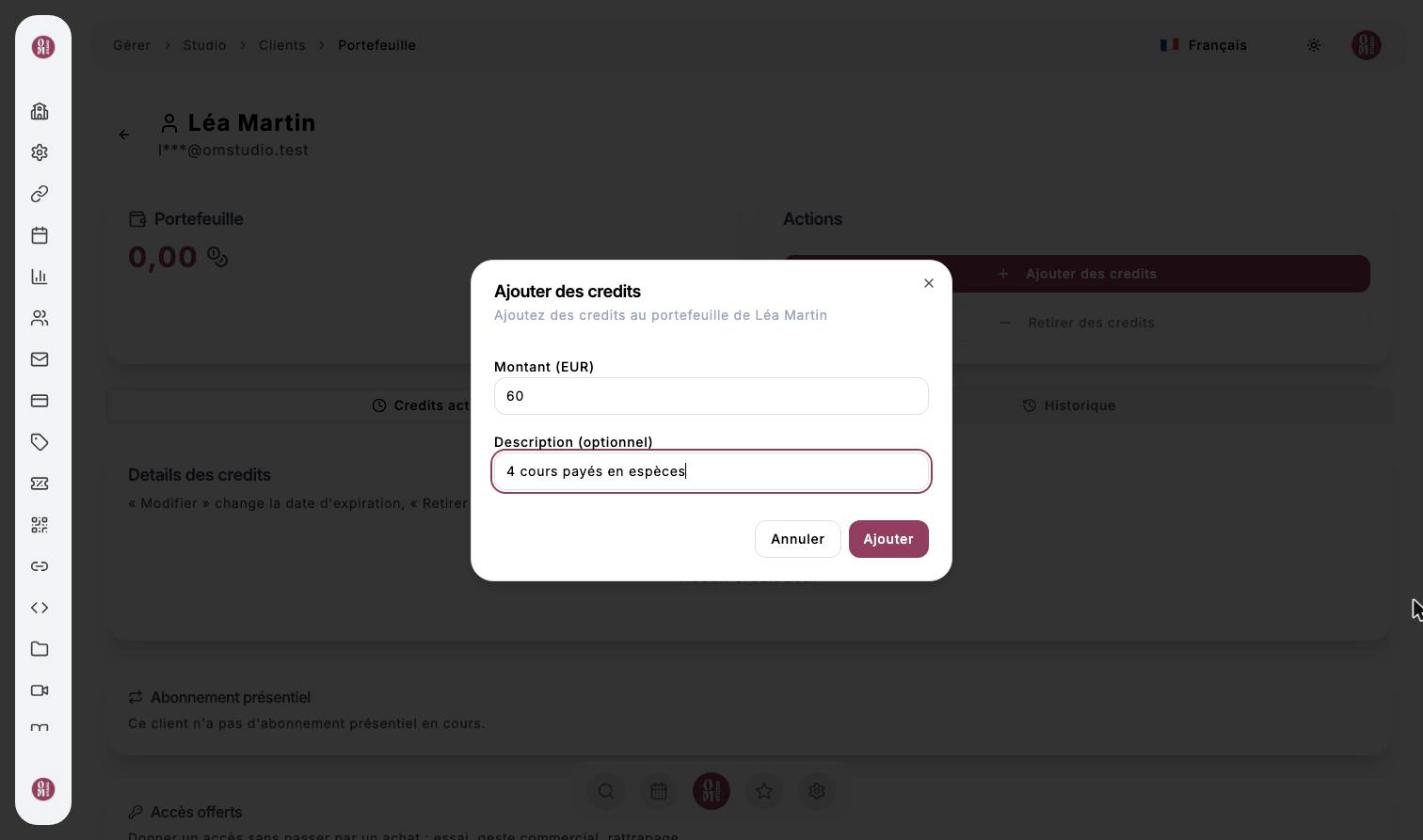
Cliquez sur « Ajouter »
Le client peut aussitôt réserver avec ces Om-Money.
Cas d’usage courants : un client qui vous paie en espèces ou par virement, un cadeau, un geste commercial après un imprévu.