Communication
Quatre outils pour faire connaître votre studio et amener vos clients à réserver.
OneLink : tous vos liens sur une page
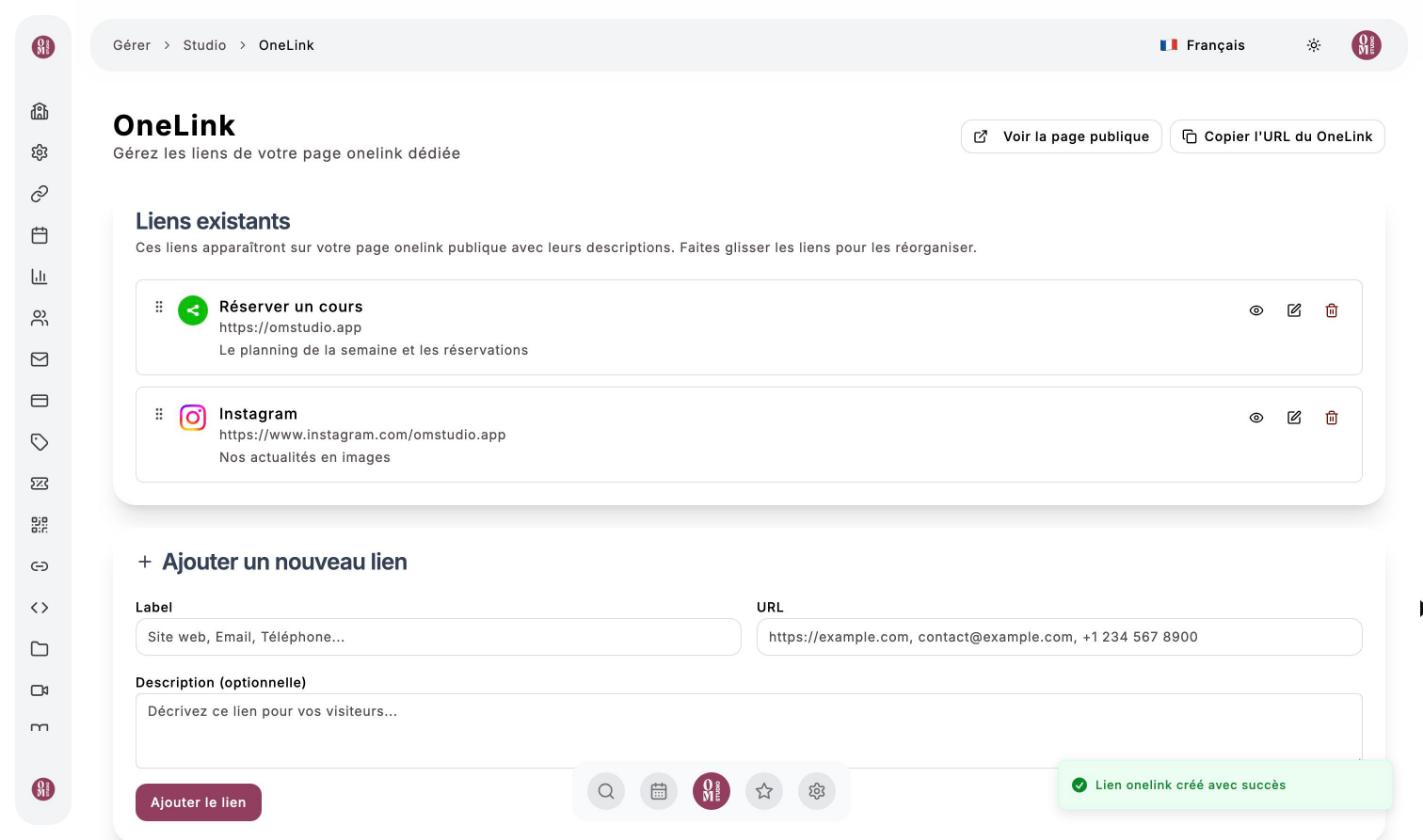
Menu OneLink. Créez une page unique qui réunit vos liens (réservation, Instagram, site web, téléphone…), parfaite pour la bio de vos réseaux sociaux. Pour chaque lien : un libellé, une URL et une description facultative. Faites glisser les liens pour les réordonner, puis Copier l’URL du OneLink pour la partager.
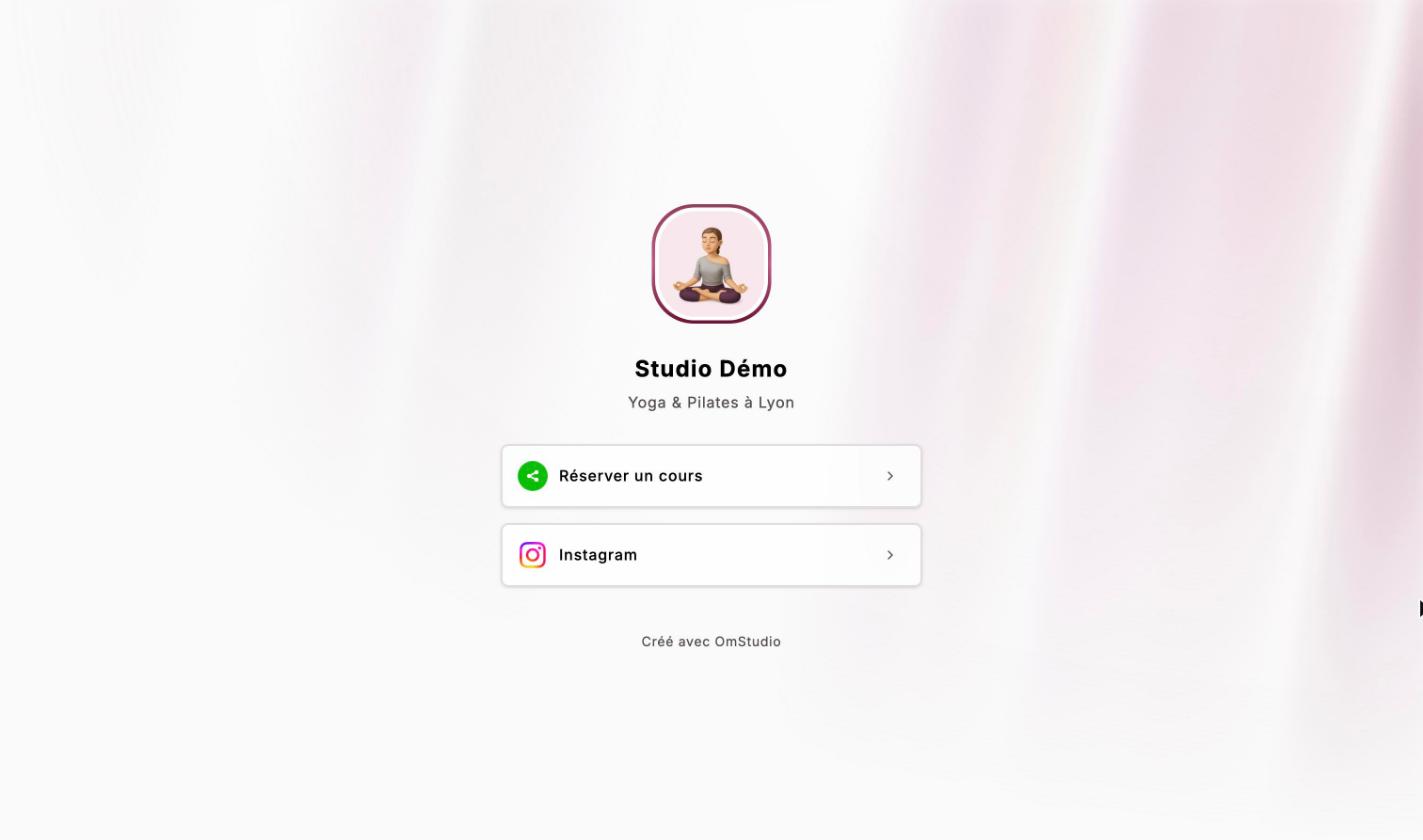
Le résultat, tel que le voient vos visiteurs :
Générateur QR
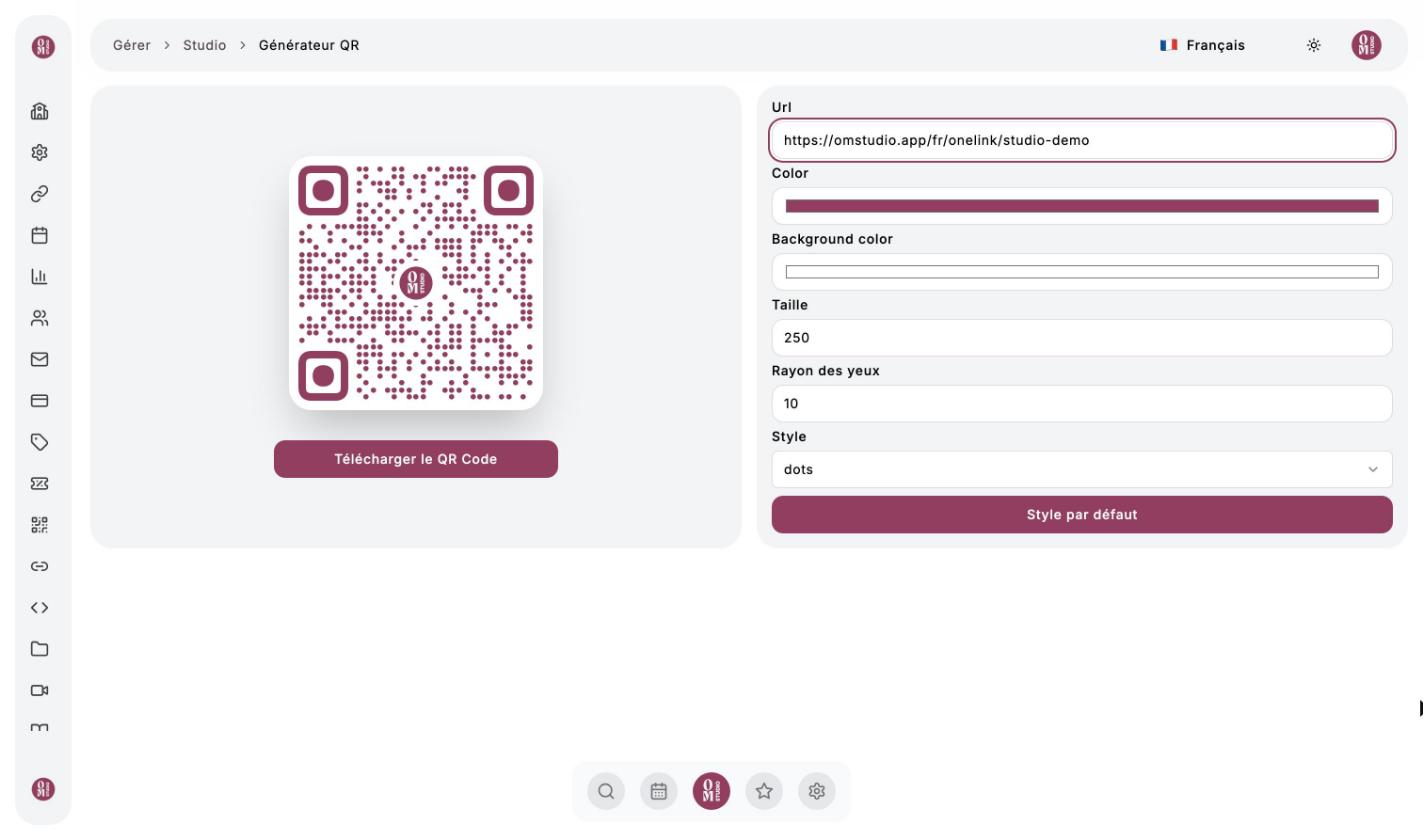
Menu Générateur QR. Saisissez l’adresse à ouvrir (votre calendrier, votre OneLink, une offre…), réglez les couleurs, la taille et le style, puis Télécharger le QR Code. Vous pouvez en créer autant que vous voulez : affiches, flyers, cartes de visite.
Chaque cours a aussi un bouton de partage pour envoyer son lien directement.
Raccourcisseur de liens
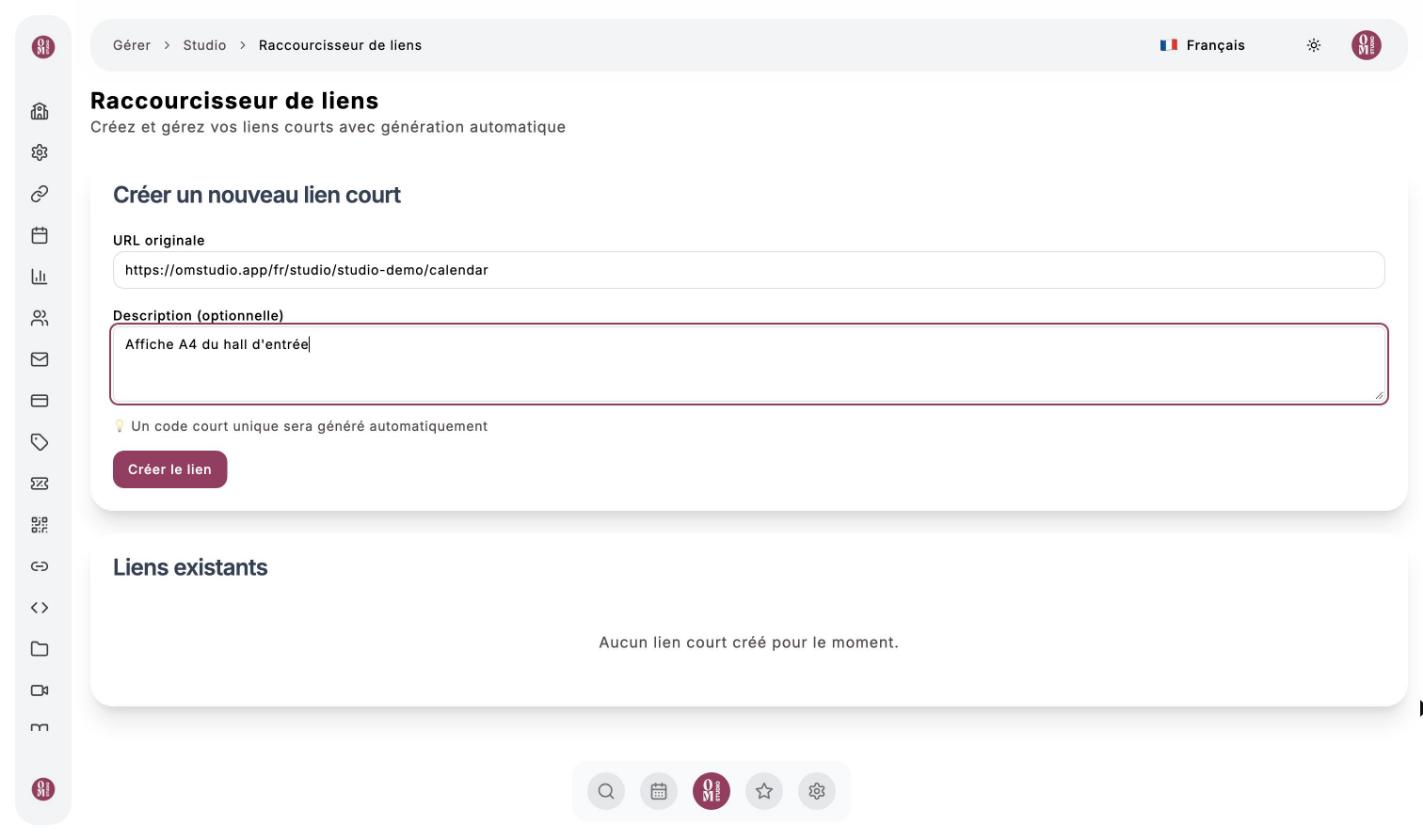
Menu Raccourcisseur de liens. Collez une adresse longue, ajoutez une description pour vous en souvenir, puis Créer le lien : un code court unique est généré. Le nombre de clics est compté : créez plusieurs liens vers la même page pour savoir quel canal (affiche, Instagram, newsletter) fonctionne le mieux.
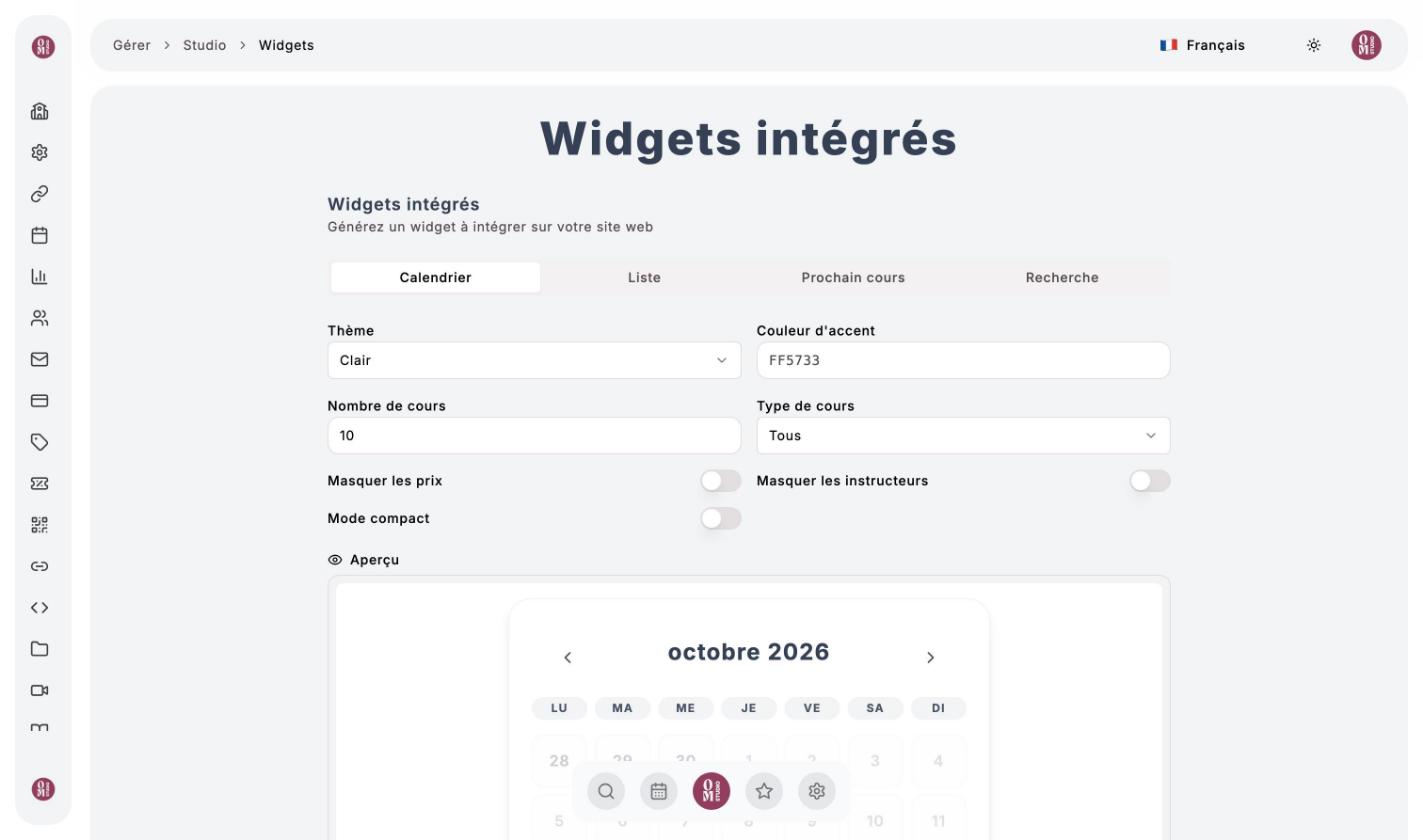
Widgets pour votre site
Menu Widgets. Affichez votre planning directement sur votre site web. Choisissez le type (Calendrier, Liste, Prochain cours, Recherche), le thème, la couleur d’accent, le nombre de cours, puis masquez les prix ou les instructeurs si besoin. Sous l’aperçu, cliquez sur Copier le code (section Code HTML à copier) et collez-le dans une page de votre site.